SeniAI Guide
Einstellungen, Zugänge und Hilfe
SeniAI / Projekte
SeniAI Guide
Kundenarbeit, freigegebener Kontext und nachvollziehbare Projektfortschritte.
Profil, Konto-MCP und Kunden-Lesezugänge
- Im Produktdashboard deine öffentliche Profilseite gestalten. Eigene Angebote auswählen und sortieren, das Profil veröffentlichen und seinen Link in Kampagnen verwenden. Besucher gelangen von den Angeboten direkt zum jeweiligen Briefing.
- Interessenten können Rückrufzeiten, Zeitzone und Telefonnummer hinterlassen. Im Lead-Center findest du alle eigenen Anfragen. „Kunde & Projekt anlegen“ übernimmt das Briefing in den normalen Projektablauf.
- Unter Agenten verbinden einen separaten MCP-Zugang für das gesamte Konto erstellen. Damit verwaltest du eigene Kunden, Projekte, Profile, Produkte und Leads über eine Verbindung. Auch neu angelegte Projekte sind damit erreichbar. Projektzugänge bleiben auf ihr Projekt begrenzt.
- Im Kundencenter unter MCP-Leserechte den Kundenzugang aktivieren. Der Kunde kann dann im kennwortgeschützten Portal einen MCP-Schlüssel erstellen, der ausschließlich veröffentlichte Projektinformationen lesen kann. Du kannst Zugänge auch selbst erstellen und widerrufen.
- Ausschalten widerruft alle bisherigen Kundenschlüssel dauerhaft. Internes Wissen und Schreibfunktionen sind über den Kundenzugang nicht erreichbar.
Der Kontozugang entdeckt bestehende Projektwerkzeuge mit list_project_tools und führt sie mit call_project_tool aus. get_account_capabilities beschreibt seinen Umfang. Schlüssel werden nur einmal angezeigt.
Produkte, Dienstleistungen und Marketing-Briefings
- Unter Produkte & Dienstleistungen ein Angebotsprojekt auswählen. Dort mehrere Angebote anlegen, Seiteninhalte und Fragen erfassen oder eine Briefing-Vorlage übernehmen.
- Eigene Datenschutzhinweise verlinken, den erforderlichen Bestätigungstext prüfen und das Angebot veröffentlichen. Der öffentliche Link funktioniert ohne Kennwort und nimmt mehrere Anfragen an.
- Den Link in LinkedIn oder Marketingkampagnen verwenden. Die Parameter utm_source, utm_medium und utm_campaign ordnen eingehende Anfragen einer Kampagne zu.
- Leads mit Status und Kontaktnotizen verfolgen. Mit „Als Kunde übernehmen“ einen neuen Kunden anlegen oder einen vorhandenen auswählen. Das Projekt heißt „Kundenname – Produktname“; die Antworten liegen dort im Kundeneingang zur Prüfung.
- Manuell erfasste Kunden im selben Dashboard einem Angebot zuordnen. Über das Kundenprojekt mit Briefing, Kommunikation und Lieferung fortfahren.
MCP-Bedienzugänge bieten list_products, save_product, list_product_leads, update_product_lead, convert_product_lead und create_product_customer. Der Zugriff bleibt auf das Angebotsprojekt begrenzt. Für erzeugte Kundenprojekte müssen eigene Zugänge eingerichtet werden. E-Mails werden vorbereitet, nicht automatisch versandt.
Produkte & Dienstleistungen öffnenIndividuelle Briefing-Seiten und wiederverwendbare Vorlagen
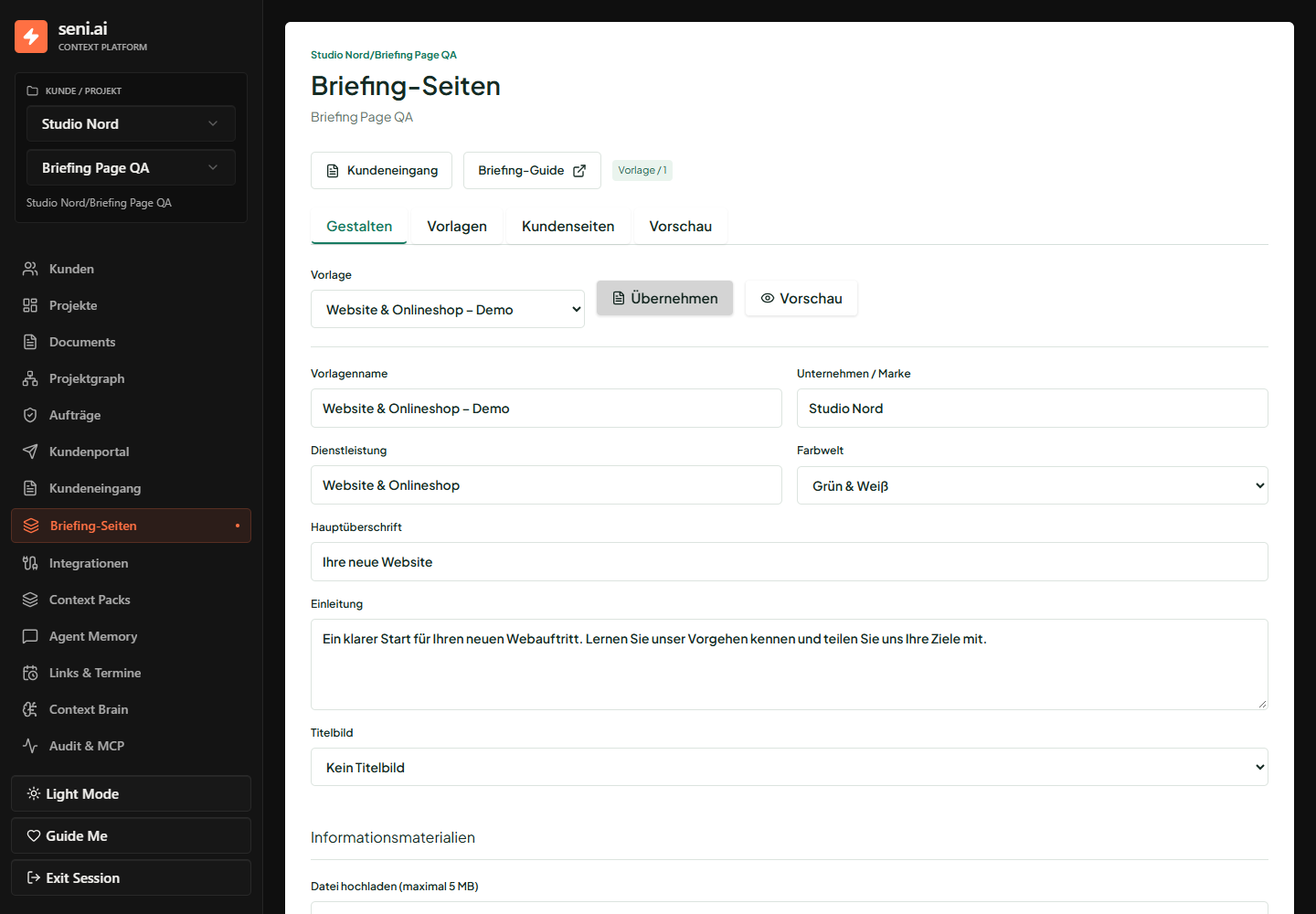
- Das passende Kundenprojekt auswählen und Briefing-Seiten öffnen. Marke, Dienstleistung, Überschrift, Einleitung und Farbwelt anpassen.
- Text-, Ablauf-, Bild- und Materialbereiche hinzufügen und mit den Pfeilen sortieren. Fragen als kurzen oder langen Text, E-Mail, Auswahl oder Bestätigung anlegen und Pflichtfragen festlegen.
- PDF, PPTX, DOCX, PNG, JPEG, WebP, TXT oder Markdown hochladen, maximal 5 MB je Datei. Bilder werden ohne ursprüngliche Metadaten neu gespeichert. PDFs werden auf der Seite angezeigt; PowerPoint und Word können heruntergeladen werden. Präsentationen für die direkte Anzeige als PDF exportieren. Dateien werden nicht öffentlich im Medienverzeichnis abgelegt.
- Vorlage speichern und die Vorschau prüfen. Eigene Vorlagen lassen sich für weitere Kundenprojekte übernehmen; Dateien werden dabei in das neue Projekt kopiert. Projektbezogene Agenten haben keinen Zugriff auf Vorlagen anderer Kunden.
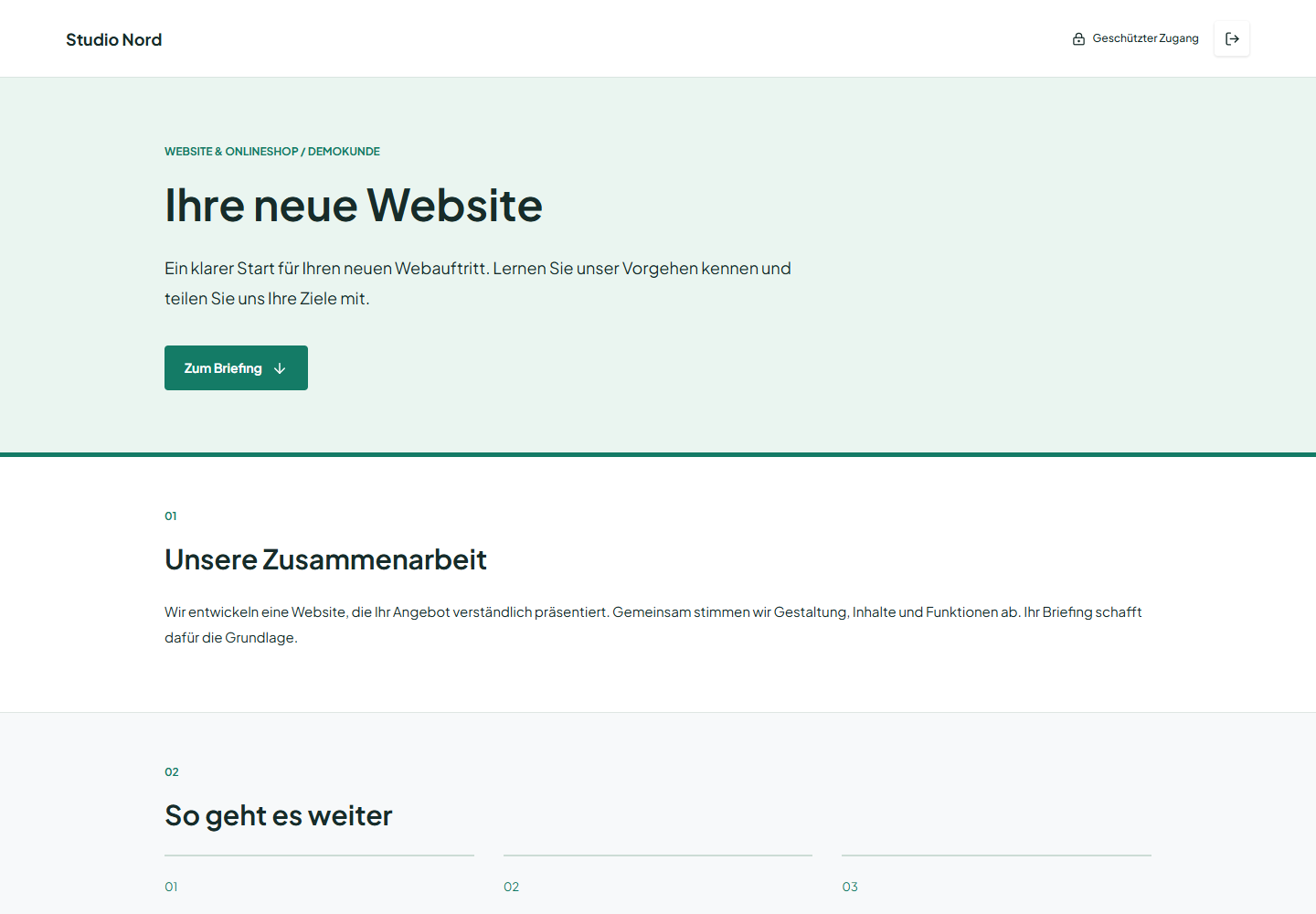
- Kunde und Gültigkeit von 1 bis 90 Tagen wählen. Kennwortschutz ist optional und im Editor vorausgewählt. Kundenlink erstellen erzeugt eine eigenständige Seite; spätere Vorlagenänderungen verändern sie nicht. Link und einmalig angezeigtes Kennwort getrennt übermitteln. Ohne Kennwort kann jeder mit dem Link auch die Materialien öffnen.
- Unter Kundenseiten die konkrete Seite bearbeiten oder den Zugang widerrufen. Änderungen verlangen eine aktuelle Versionsnummer; bereits geöffnete Kundenformulare müssen neu geladen werden. Abgegebene Briefings bleiben unverändert. Widerruf und Ablauf sperren auch Downloads.
- Der Kunde beantwortet die Fragen und kann bis zu fünf TXT-/Markdown-Dateien beilegen. Eine Abgabe je Link; die Informationsseite bleibt danach bis zum Ablauf lesbar. Antworten landen als ungeprüfte Kundenquellen im Kundeneingang und brauchen vor der Nutzung als Projektanweisungen eine menschliche Freigabe.
Erstellung aus dem MCP-Agentenchat
„Erstelle in diesem Projekt eine professionelle Briefing-Vorlage für unser Website-Angebot: Leistungsbeschreibung, drei Zusammenarbeitsschritte, PDF-Materialien und fünf passende Fragen. Lies zuerst get_workflow_capabilities und tools/list. Speichere die Vorlage zunächst, ohne einen Kundenlink zu erstellen.“
Werkzeuge: list_briefing_pages, get_briefing_content, save_briefing_template und edit_briefing_section. Dateien werden über begin_briefing_asset_upload, append_briefing_asset_chunk und finish_briefing_asset_upload übertragen. create_briefing_page erstellt auf deinen ausdrücklichen Auftrag den Kundenlink mit optionalem Kennwort; update_briefing_page bearbeitet eine Seite und revoke_customer_briefing_link sperrt sie. Sicheres Markdown wird als HTML-Seite dargestellt; beliebige HTML-Skripte, Tracking-Code oder externe Einbettungen werden nicht ausgeführt. Es wird keine E-Mail automatisch verschickt.
Briefing-Seite gestaltenKundenkommunikation aus dem Agentenchat
Mit einem verbundenen MCP-Agenten, zum Beispiel Claude in einem Client mit Streamable-HTTP- und Bearer-Unterstützung, kannst du die projektbezogene Portal-Kommunikation auch aus dem Chat erledigen. Unter Integrationen ausdrücklich Projekt bedienen / Kundenquellen und Kommunikation wählen. Der Zugang gilt nur für das ausgewählte Projekt.
- Der Agent entdeckt seine Werkzeuge über
tools/listund prüft mitget_workflow_capabilitiesseine Berechtigungen. - Er erstellt mit
create_customer_portal_linkLink und Kennwort, liest Updates und Kundenantworten mitlist_project_updatesund veröffentlicht auf deinen ausdrücklichen Auftrag mitpost_project_updateeine Kundennachricht. Ohne Veröffentlichungsauftrag bleibt die Nachricht intern. - Mit
list_customer_onboarding_templatesentdeckt er Servicevorlagen, liest mitget_customer_onboardingden aktuellen Stand und speichert mitsave_customer_onboardingeinen Entwurf mit Schritten, Texten und optionalen Bildern. Erstpublish_customer_onboardingmacht ihn auf deinen Auftrag für Kunden sichtbar.list_customer_portal_linkszeigt abgehakte Schritte je Zugang und Version. - Mit
create_briefing_pagestellt er eine individuelle Briefing-Seite mit optionalem Kennwort bereit.create_customer_briefing_linkerstellt weiterhin ein einfaches Formular. Über die Kundeneingang-Tools liest er die Quellen und erstellt einen Projektentwurf zur menschlichen Freigabe. - Mit
prepare_customer_emailbereitet er eine E-Mail vor. Der tatsächliche Versand erfolgt durch dich oder eine separat eingerichtete E-Mail-Anbindung deines Agenten. Link und Kennwort getrennt übermitteln.
Beispielauftrag an deinen Agenten
„Prüfe die freigegebenen Anforderungen und bisherigen Kundennachrichten dieses Projekts. Erstelle einen Portalzugang mit Link und Kennwort. Veröffentliche ein sachliches Statusupdate mit 45 % Fortschritt und Phase Zur Freigabe. Bereite eine E-Mail mit dem Link vor, aber versende nichts. Zeige mir das Kennwort separat und fasse offene Kundenfragen zusammen.“
Es gibt keine automatische Überwachung neuer Nachrichten. Der Agent muss sie auf deinen Auftrag abrufen. Kontoverwaltung, andere Projekte und verbindliche Freigaben sind durch diesen Zugang nicht delegiert.
Die Screenshots zeigen Demodaten aus einer lokalen Testumgebung, keine echten Kundendaten.
Service-Onboarding für neue Kunden
- Im Kundenportal unter Service-Onboarding eine Vorlage wählen: Website & Onlineshop, Software & KI-Automatisierung, Marketing & Content, Beratung & Strategie oder IT-Service & Einführung.
- Service, Begrüßung und Schritte an dein tatsächliches Angebot anpassen. Für Texte sind Markdown-Listen und Hervorhebungen möglich. Optional eine HTTPS-Bildadresse und Bildbeschreibung hinterlegen; freies HTML und Skripte werden nicht ausgeführt.
- Bei Bedarf unter Vorhandene Briefing-Seite anfügen eine bereits erstellte Kundenseite auswählen. Deren Gültigkeit und optionaler Kennwortschutz bleiben bestehen: Das Portal-Kennwort ersetzt nicht das Briefing-Kennwort. Alternativ erstellt Einfaches Briefing anfügen einen einfachen Formularlink für sieben Tage. Antworten erscheinen im getrennten Kundeneingang.
- Onboarding-Entwurf speichern, Kundenvorschau prüfen und ausdrücklich veröffentlichen. Kunden sehen nur die veröffentlichte Version, nach Anmeldung mit Link und Kennwort. Sie können die Schritte abhaken; eine neue veröffentlichte Version beginnt mit einer neuen Checkliste.
- Du kannst denselben Ablauf aus deinem MCP-Agentenchat steuern: „Erstelle für unser Website-Angebot ein verständliches Onboarding mit vier Schritten und speichere es zunächst als Entwurf. Verwende nur die vereinbarten Leistungen; versprich keine ungeklärten Termine.“
Externe Bilder werden erst nach Bild anzeigen von der angegebenen Website geladen. Der Bildanbieter erhält dabei die Netzwerkadresse des Kunden. Nur freigegebene Bilder mit geklärten Nutzungsrechten verwenden. Abgehakte Schritte sind keine rechtsverbindliche Abnahme.
Onboarding bearbeiten1. Kunden und Projekte anlegen
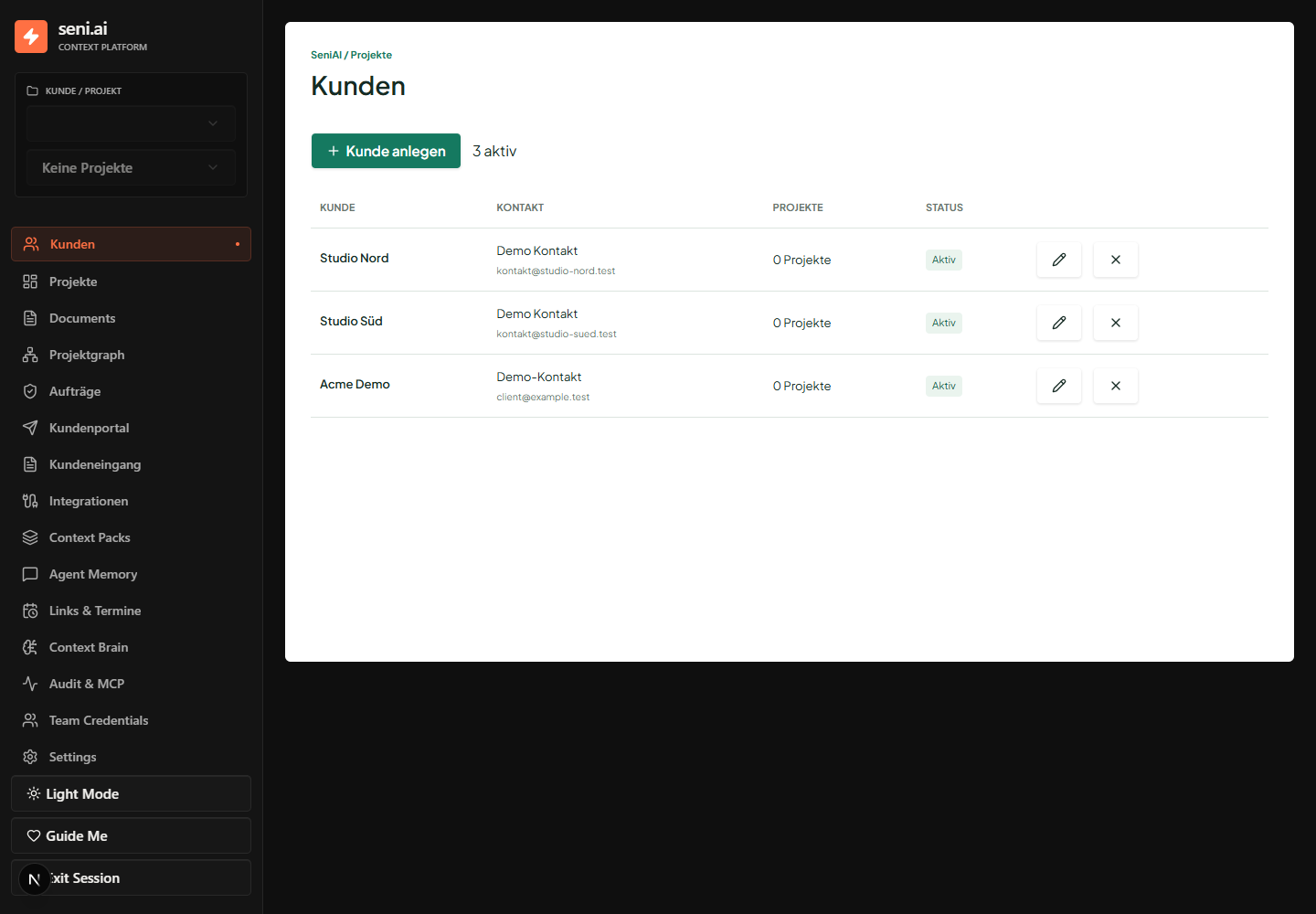
- Unter Kunden einen Kunden anlegen. Die E-Mail-Adresse dient als Empfänger für vorbereitete Portal-E-Mails.
- Unter Projekte zuerst den Kunden auswählen und dann das Projekt anlegen. Für ein Unterprojekt ein übergeordnetes Projekt desselben Kunden wählen.
- Links im Workspace zuerst den Kunden, danach das Projekt auswählen. Der aktive Pfad lautet Kundenname/Projektname. Alle projektbezogenen Ansichten folgen dieser Auswahl.
Kunden ohne Projekte erscheinen in der Kundenliste. Im Workspace-Wechsler erscheinen nur Kunden mit vorhandenen Projekten.
2. Kundenbriefings mit KI bearbeiten
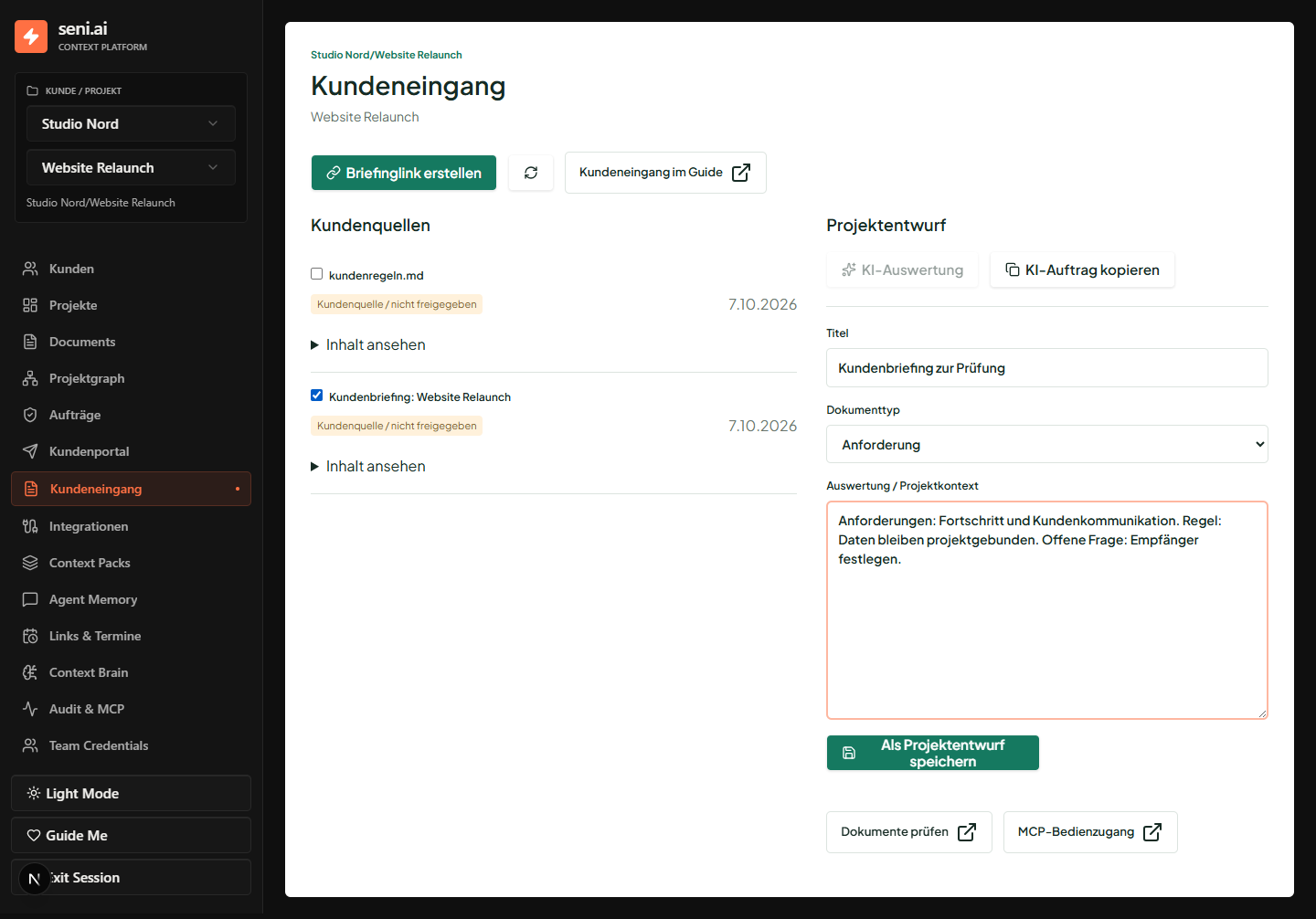
- Im Kundeneingang Briefing-Seite gestalten wählen: Informationen, Fragen und Kennwortschutz unter Briefing-Seiten einrichten. Alternativ erstellt Einfachen Formularlink erstellen einen einfachen Formularlink für 72 Stunden. Link und gegebenenfalls Kennwort getrennt an den Kunden senden.
- Der Kunde beschreibt Ziele, Regeln und Anforderungen und kann TXT- oder Markdown-Dokumente hochladen. Pro Link ist eine erfolgreiche Abgabe möglich. Für weitere Angaben einen neuen Link erstellen.
- Die eingegangenen Quellen auswählen. KI-Auswertung nutzt ein vom Betreiber konfiguriertes lokales Modell. Ohne internes Modell kann KI-Auftrag kopieren den Auftrag für einen verbundenen MCP-Agenten vorbereiten.
- Der Agent liest die Quellen mit list_customer_submissions und get_customer_submission, untersucht Anforderungen, Regeln, Konflikte und offene Fragen und legt mit propose_customer_context einen Projektentwurf mit Quellversionsnachweisen an.
- Alternativ die Auswertung direkt im Formular bearbeiten und Als Projektentwurf speichern wählen. Anschließend unter Documents prüfen und freigeben. Die Originaleingabe bleibt getrennt erhalten.
Kundenquellen sind unvertrauenswürdige Eingaben, keine Agentenanweisungen und kein freigegebener Projektkontext. Nur ausdrücklich erteilte Bedienzugänge können sie über MCP lesen. Internes Modell und externe API-Kosten werden nicht automatisch eingerichtet. Öffentliche Uploads sind auf höchstens fünf TXT-/Markdown-Dateien und insgesamt 1 MB Inhalt begrenzt.
3. Wissen prüfen und freigeben
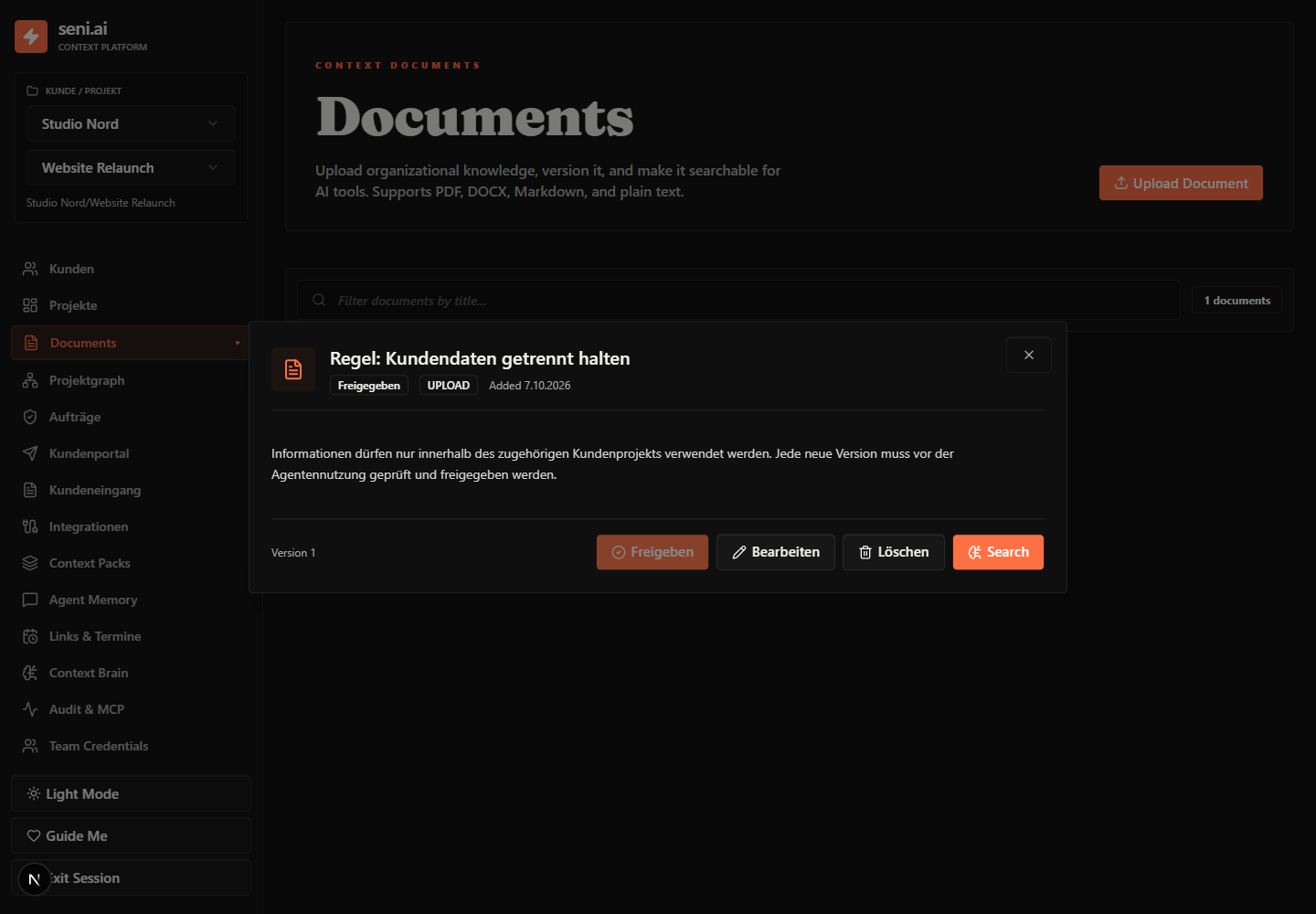
- Documents öffnen und mit Upload Document ein Dokument oder Text hinzufügen. Als Dokumenttyp beispielsweise Regel / Richtlinie oder Anforderung wählen.
- Das Dokument öffnen, den Inhalt prüfen und Freigeben wählen. Neue oder bearbeitete Versionen sind zunächst Entwürfe.
- Agenten erhalten über ihre projektbezogenen Zugänge nur freigegebenen Kontext. Im Projektgraph lassen sich Regeln, Anforderungen und weitere Dokumente miteinander verknüpfen.
Eine Bearbeitung erzeugt eine neue Entwurfsversion. Vor der nächsten verbindlichen Nutzung muss diese erneut geprüft und freigegeben werden.
4. Einen Agenten verbinden
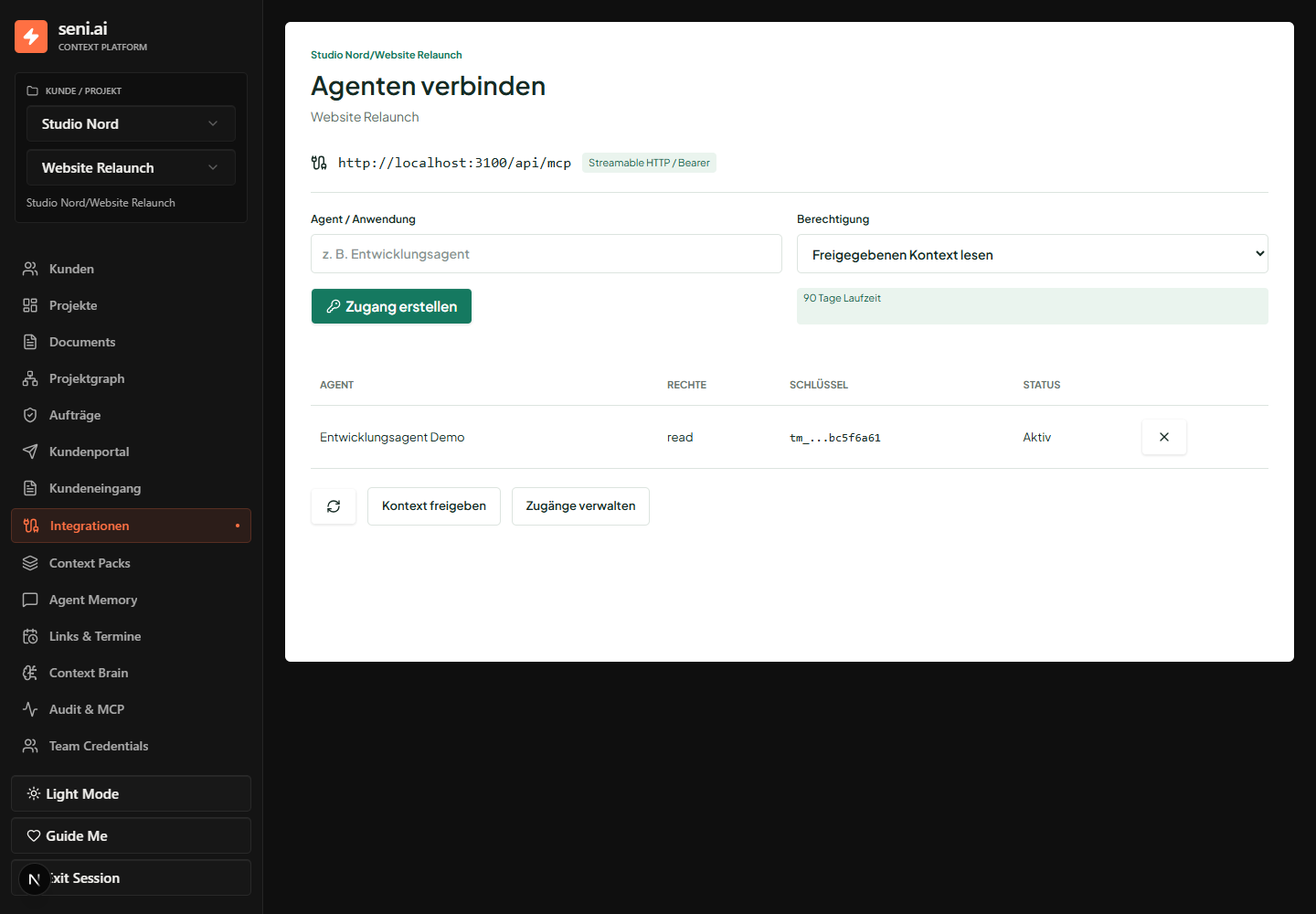
- Integrationen öffnen. Den Agenten benennen und die kleinste passende Berechtigung wählen: freigegebenen Kontext lesen oder zusätzlich Entwürfe schreiben.
- Zugang erstellen. Den einmal angezeigten Schlüssel im Secret-Speicher des Agenten hinterlegen. Nicht in Quellcode, Screenshots oder Kundenmeldungen kopieren.
- Im MCP-Client den Endpunkt https://seniai.de/api/mcp, Streamable HTTP und den Header Authorization: Bearer <Schlüssel> konfigurieren. Der Client muss benutzerdefinierte Bearer-Header unterstützen.
- Mit search_context oder get_project_rules freigegebenes Wissen abrufen. Schreibzugänge können mit create_context und update_context nur Entwürfe erzeugen; eine menschliche Freigabe bleibt erforderlich.
Für Briefings, Kundenquellen, Nachrichten, Portalzugänge, Unterprojekte, Projektgraph und Aufträge ausdrücklich Projekt bedienen / Kundenquellen und Kommunikation wählen. Der Agent findet seine Werkzeuge über tools/list und Grenzen über get_workflow_capabilities; der MCP-Prompt customer_project_workflow führt durch den Ablauf. Normale Lese- und Schreibzugänge erhalten diese erweiterten Werkzeuge nicht. Zugänge laufen nach 90 Tagen ab und sind widerrufbar. Kontosicherheit, andere Kundenprojekte, verbindliche Freigaben und finale Abnahmen sind nicht delegiert. Bei lokaler Installation den eigenen MCP-Endpunkt verwenden.
5. Mit dem Kunden kommunizieren
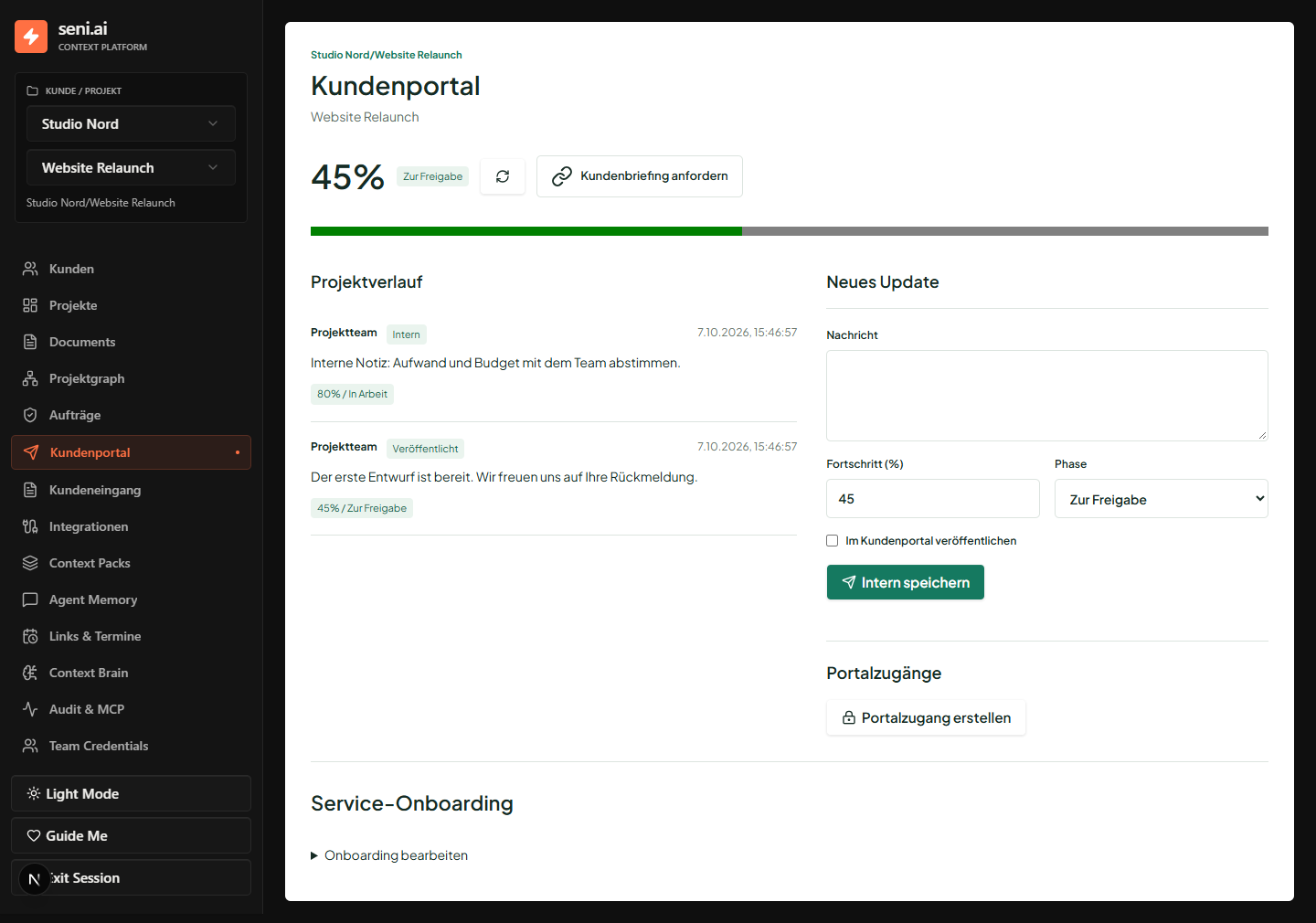
- Im Kundenportal eine Nachricht, den Fortschritt und die Phase eintragen. Ohne Im Kundenportal veröffentlichen bleibt die Nachricht intern.
- Für ein Kundenupdate die Veröffentlichung aktivieren und Veröffentlichen wählen. Nur veröffentlichte Nachrichten und Kundenantworten erscheinen im externen Portal.
- Unter Portalzugänge Portalzugang erstellen wählen. Link und zufälliges Kennwort werden gemeinsam erzeugt. Das Kennwort wird nur bei der Erstellung angezeigt: kopieren und getrennt vom Link an den Kunden senden. E-Mail vorbereiten enthält nur den Link; die E-Mail selbst versenden.
- Der Kunde öffnet den Link und meldet sich mit dem Kennwort an, ohne SeniAI-Konto. Danach kann er Updates lesen und mit Name und Nachricht antworten. Die Antwort erscheint im Projektverlauf. Abmelden beendet die Sitzung; nach spätestens acht Stunden ist das Kennwort erneut nötig.
Es werden keine automatischen E-Mails oder Push-Nachrichten verschickt. Der Zugang gilt 30 Tage und kann sofort widerrufen werden, auch für angemeldete Kunden. Link und Kennwort sind beide erforderlich. Alte Links ohne Kennwort werden abgewiesen; einen neuen Zugang erstellen. Der eingegebene Name ist keine verifizierte Identität. Bei verlorenem Kennwort den alten Zugang widerrufen und neu erstellen.
6. Arbeit und Abnahme dokumentieren
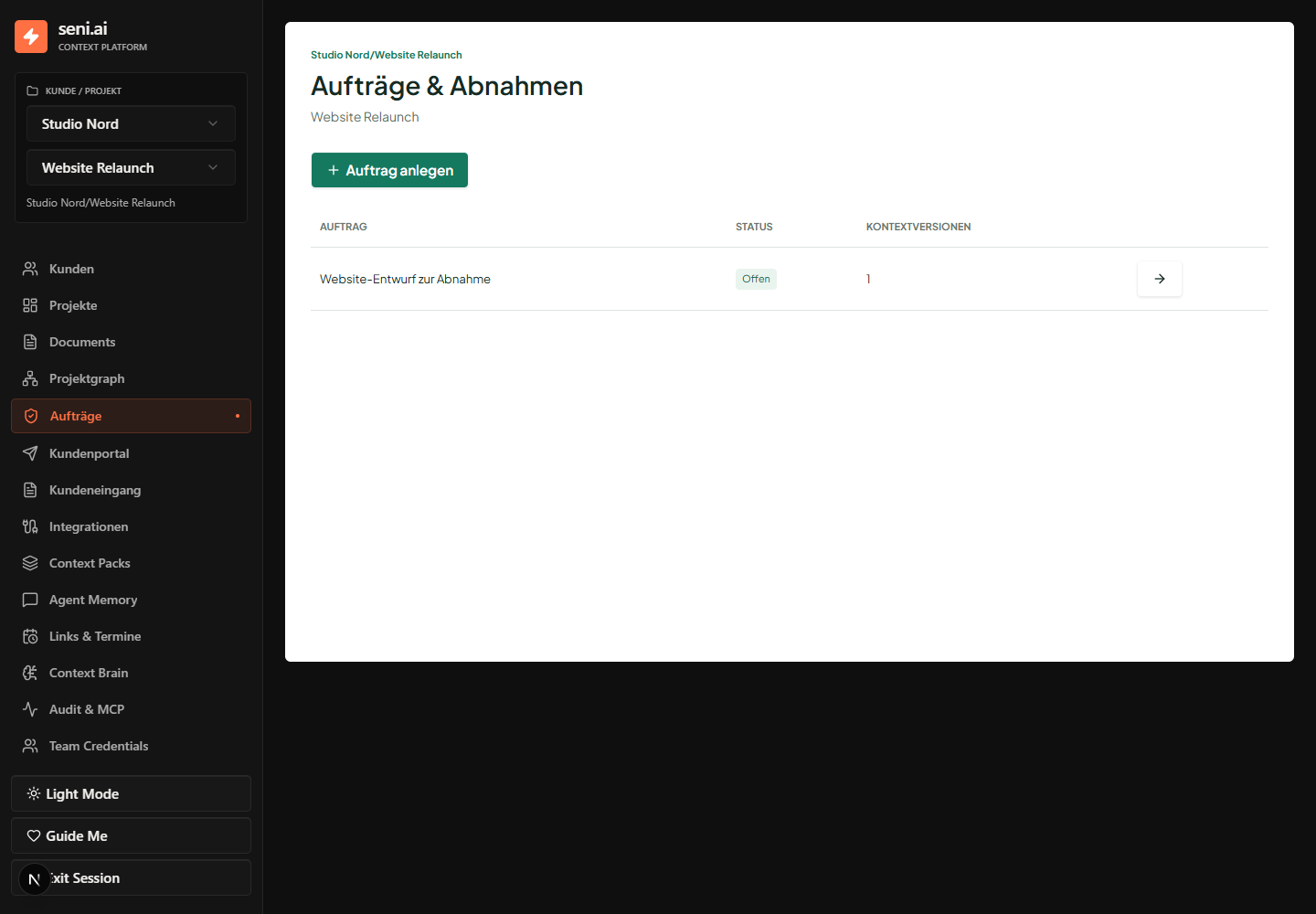
- Unter Aufträge einen Auftrag mit Beschreibung und konkreten Abnahmekriterien anlegen. Mindestens eine freigegebene Kontextversion auswählen.
- Den Auftrag starten und nach der Bearbeitung zur Abnahme vorlegen. Ergebnis oder Pull Request als HTTPS-Link und Test- beziehungsweise Reviewnachweise hinterlegen.
- Das Ergebnis selbst prüfen. Bei Mängeln Nacharbeit wählen, andernfalls den Auftrag verbindlich abnehmen.
Die Abnahme ist eine menschliche Entscheidung. Ein hinterlegter Pull-Request-Link ist kein automatisch verifiziertes Testergebnis. Ausgewählte Kontextversionen halten fest, auf welcher Wissensbasis der Auftrag erstellt wurde.
7. Kontextnutzung nachvollziehen
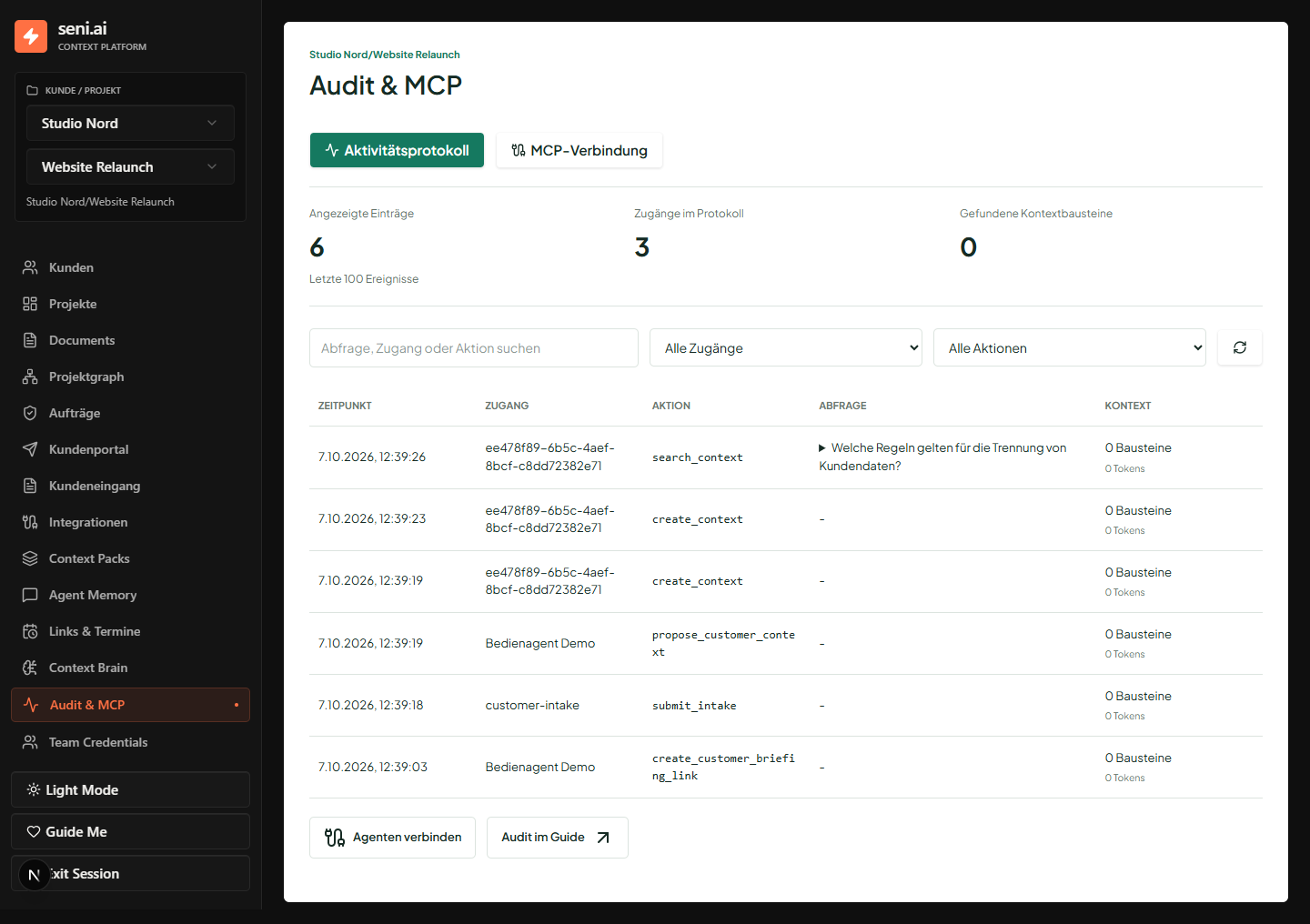
- Unter Audit & MCP das Aktivitätsprotokoll öffnen. Es zeigt die letzten 100 protokollierten Ereignisse des aktiven Projekts.
- Nach Abfrage, Zugang oder Aktion filtern und bei Bedarf aktualisieren. Suchanfragen zeigen gefundene Kontextbausteine und Tokenzahlen.
- Im Reiter MCP-Verbindung den Endpunkt und die verfügbaren Cloud-MCP-Tools nachschlagen. Neue Zugänge werden unter Integrationen erstellt.
Dieses Protokoll erfasst Suchanfragen, Nutzungsmeldungen und ausgewählte Kontextaktionen, nicht jede Aktion im System. Selbst gemeldete Nutzung ist kein unabhängiger Ausführungsnachweis. Die Anzeige ist keine Compliance-Zertifizierung und kein unveränderliches Auditarchiv.